Postări

Se afișează postări cu eticheta M1

M1-Tema 15-Emo Story

Imagine
                                                    https://emojipedia.org/

M1-Tema 14-Dreaming

Imagine
  Am creat o pagină de A4 în care am scris o ficțiune, fontul la-am făcut cu Caveat Medium și dimensiunea 14, aliniere Justify, spațiere 1.5 rânduri.      

M1-Tema 13-Familii de caractere

Imagine
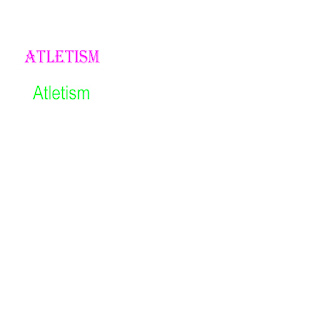
                                             Familii de caractere Primul cuvant l-am facut cu fontul ,,Algerian", ca si efect am pus ,, crisp"  Al doilea cuvant l-am format cu fontul ,,Arial", efect ,,smooth", 60 inaltimea la ambele.

M1-Tema 12-Formule


M1-Tema 11- My

Imagine
        Î ntr-un proiect 1000 pe 1000 px, rezoluția 150 dpi, faceți un dreptunghic de W: 200 px cu H: 500 și Y: 628 px, iar un cerc de 200 pe 200 px pe care îl dublezi și le centrezi puțin mai sus de mijlocul dreptunghiului, un trapez pe care îl poziționezi deasupra dreptunghiului și niște urechiușe pentru cerc.

M1-Tema10- Burse

 Pentru crearea documentului in Word am mers ochiometric pentru margini și font cu tot cu dimensiuni,       fontul l-am ales pe cel normal Calibri, dimensiunea textului de 12, iar pentru îngroșare am folosit     functia ,,B”. Pentru titlu am folosit dimensiunea de 11, dar fontul Times New Roman

M-Tema 08-Proiectare2

Imagine
  Pentru început am realizat un proiect A4 cu rezoluția 100, după aceea am făcut un pătrat de 4 pe 4 cm si i-am dat un stroke 2 px, iar trapezul le-am făcut dintr-un pătrat de 4 cm pe 1cm și al doilea pătrat de 2 cm pe 1cm și de la stiloul pe + ,, add anchor point”, selectați un colț din primul pătrat de sus, iar după pe stiloul -,, delet anchor point” și apăsați pe colțul selectat ți trageți de el în jos, dacă nu se formează o linie dreaptă selectați ,,convert pol tool” sau ,, change anchor point”.  

M1-Tema 7- docs

                          DOCS Pentru înălțimea fontului, am copiat textul (pe care l-am scris la tastatură), iar după aceea l-am modificat ca să fie pe o singură foaie A4 ochiometric .

M1-Tema 10-PS CS3 shortcut

Imagine
  Caseta de dialog -va permite sa umpleti fie cu culoare de prim-plan, fie de fundal,                                 fie cu negru, alb sau gri.                            -daca veti folosi culoarea de prim-plan sau de fundal, verificati daca                                            culoarea este corecta                            -selectati zona in care doriti sa aplicati culoarea......Din meniul Editare,                                      selectati Completati....

M1-Tema 6- coffe

Imagine
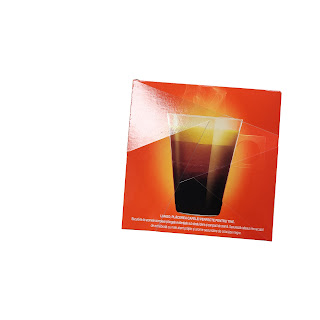
  Am deschis imaginea cu piesele de pazal in Ps si am mai facut un proiect (am pus dimensiunile 1000*1000 cu rezolutia 150). Dupa crearea proiectului am decumapt pe rand fiecare piesa din pazal pentru a forma imaginea initiala. Am decupat si selectat piesele si le-am tras in proiectul pe care l-am creat. Ca sa le tragi in proiect trebuie sa fie selectat Backgroundul. Mai departe este destul de simplu la prima vedere, dar este destul de complicat si trebuie sa ai rabdare pentru a face pazalul din cauza ca trebuie sa fi foarte atent unde pozitionezi piesele si textul.

M1-Tema 05- Ergonomia editarii digitale a textului

Imagine
 

M1-TEMA 4-Accurate

Imagine
        Intr-un proiect cu dimensiuniele mai mari de 1000*1000 cu rezolutia de 150 px.           În excel am calculat aria primului pătrat *2 (ex: =10000*2, =20000*2), latura este a la puterea a 2=b {ex: =SQRT(-fiind radical) și aria primului pătrat pentru a afla latura PRIMULUI PĂTRAT, acelaș tip de exercițiu îl facem și pentru aflarea laturi a doua, în loc de aria primului pătrat cu aria pătratului al doilea}, dupa aceea impartim la 2 fiecare latura, iar rezultatul data le adunam si in final trebuie sa ne de-a o suma pe care o punem in ,,image, canvas size'', la lungime puneam rezultatul dat, iar la inaltime punem rezultatul de la ultimul patrat.

M1-Tema 2-Orarul clasei

Imagine
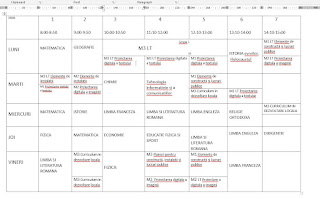
  Pentru realizarea oralului am intrat in Word unde am facut un tabel, iar pe parcurs l-am si desenat ( am trasat cateva linii pentru orele de module), mai apoi l-am salvat jpeg si psd.

M1-Tema 03-More and more

Imagine
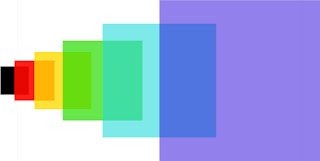
  Am făcut proiectul de 1000 pe 1000,  rezoluția de 100, iar pătratul de 100 pe 100 tangent la marginea stânga a proiectului, egal depărtat de laturile orizontale ale acestuia.  În excel am calculat aria primului pătrat *2 (ex: =10000*2, =20000*2), latura este a la puterea a 2=b (ex: =SQRT(-fiind radical) și aria primului pătrat pentru a afla latura PRIMULUI PĂTRAT, acelaș tip de exercițiu îl facem și pentru aflarea laturii a doua în loc de aria primului pătrat cu aria pătratului al doilea).    Următorul pătrat va fi dublu ca suprafață, tangent la centrul pătratului inițial și pe aceeași axă orizontală, cu un grad de opacitate de 90%, iar la următoarele pătrate am scăzut cu 10% .

M1-Tema 1-Fiind me

Imagine
  Here I am Being who I want Giving what I got Never a doubt now Here I go Burning like a spark Light up the dark again

M1-Tema 12-ENIGMA OTILIEI

 1.Cum se termina Romanul?

M1-Tema 11-Simulare

Imagine
  Aria suprafetei hasurate este de 1000 *1000=2000

M1-Tema 10-swiss cheese

Imagine
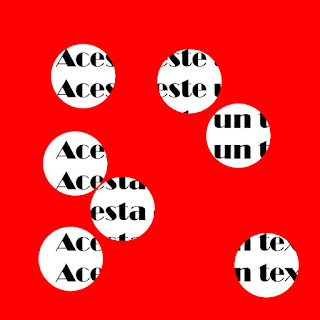
  Pentru a realiza aceasta imagine avesti nevoie de urmatoarele elemente 1000x1000px, rezolutia 72 dpi, textul este scris cu font Brodway inaltime 80, cercurile decupate, au raza 100px

M1-Tema 9-Tree

Imagine
   

M1-Tema 8-dr. max

Imagine
  Prima data mi-am facut o poza in care ma prefac ca tin ceva in mana, dupa am luat o imagine de pe internet cu cardul de fidelitate de la Dr.Max Am intrat in PS, amatasat poza cu care cardul de loialitate ca si cum sa para ca il tin in mana.